折腾啥

  1. Loon 更新了 真好妈妈我上电视了

    Loon 更新了 真好

    妈妈我上电视了

    https://t.me/LoonNews/1445

    • 👍5
    • ❤️1
  2. 改装电池方案: 小米米家蓝牙温湿度计 2修复了最近固件上报频率变高之后耗电过大的问题电商平台搜索即可七号电池 or Type-C 可充电的方案都有#购物分享 #米家 #小米 #智能家居

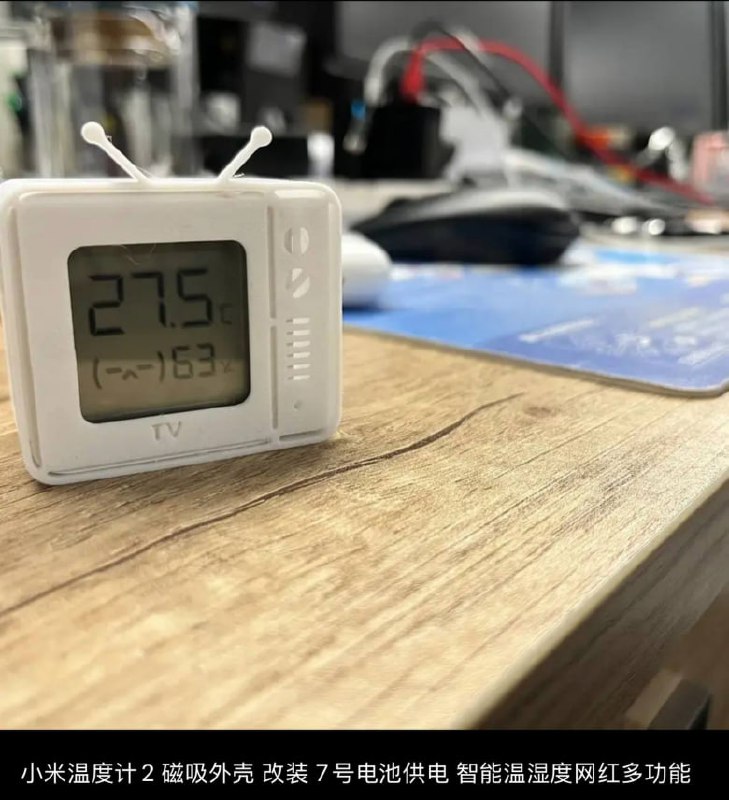
    改装电池方案: 小米米家蓝牙温湿度计 2

    修复了最近固件上报频率变高之后耗电过大的问题

    电商平台搜索即可

    七号电池 or Type-C 可充电的方案都有

    #购物分享 #米家 #小米 #智能家居

    • ❤️7
    • 👍4
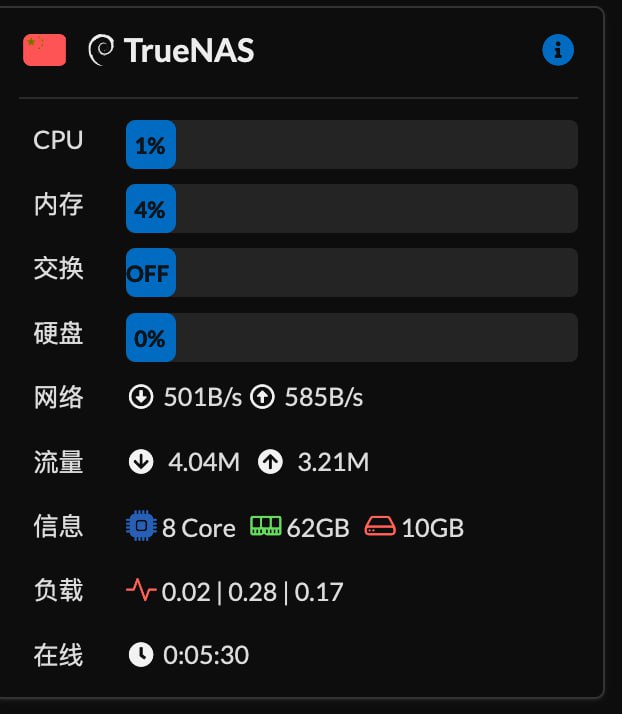
  3. TrueNAS 安装哪吒探针 agent🆕 TrueNAS 哪吒探针 agent (启动时自动更新版)以下为手动安装版▎下载文件Agent 二进制文件仓库下载对应的文件并解压 一般 x86 平台为 nezha-agent_linux_amd64.zip▎确认连接参数当你在哪吒后台复制安装命令时, 它长这样: curl -L

    TrueNAS 安装哪吒探针 agent

    🆕 TrueNAS 哪吒探针 agent (启动时自动更新版)

    以下为手动安装版

    ▎下载文件

    Agent 二进制文件仓库

    下载对应的文件并解压 一般 x86 平台为 nezha-agent_linux_amd64.zip

    ▎确认连接参数

    当你在哪吒后台复制安装命令时, 它长这样: curl -L https://raw.githubusercontent.com/naiba/nezha/master/script/install.sh -o nezha.sh && chmod +x nezha.sh && ./nezha.sh install_agent xxxx.com 443 yyyyyyyyyyy --tls

    那么你启动探针的命令则为 ./nezha-agent "-s" "xxxx.com:443" "-p" "yyyyyyyyyyy" "--tls"

    如果你没配 tls, 那么自己对应进行修改

    ▎TrueNAS 启动!

    演示一个最简单的方法

    1. 在 TrueNAS 里创建 /home/xxx/nezha 文件夹, 里面放入 nezha-agent 二进制文件

    2. 如果你需要自定义配置, 进入 /home/xxx/nezha, 执行 ./nezha-agent edit, 配置文件会生成在当前目录下

    3. 在 TrueNAS 网页端 "系统设置" - "高级" - "开机/关机脚本" 中, 添加一个 "初始化后期" 的 "命令"

    cd /home/xxx/nezha; chmod a+x nezha-agent; ./nezha-agent "-s" "xxxx.com:443" "-p" "yyyyyyyyyyy" "--tls" > /dev/null 2>&1 &


    4. 重启 TrueNAS

    📃补充说明

    可参考 自定义 Agent 监控项目 加上更多参数
    --disable-auto-update :禁用 Agent 的自动更新功能,增强安全性。
    --disable-force-update :禁用 Agent 的强制更新功能,增强安全性。

    📌 资源合集导航

    #哪吒探针 #nezha #agent #nezha-agent #哪吒 #探针 #监控 #IP #truenas #nas

    • ❤️7
    • 👍2
  4. E5 佬的 Box4Magisk/KernelSU/APatch 更新了速冲

    E5 佬的 Box4Magisk/KernelSU/APatch 更新了

    速冲 https://t.me/e58695/199

    • 👍1
  5. Docker 迅雷远程下载服务(非官方)从迅雷群晖套件中提取出来用于其他设备的迅雷远程下载服务程序

    Docker 迅雷远程下载服务(非官方)
    从迅雷群晖套件中提取出来用于其他设备的迅雷远程下载服务程序。仅供研究学习测试。
    本程序仅提供Linux模拟和容器化运行环境,未对原版迅雷程序进行任何修改。

    查看项目

    迅雷 NAS 版邀请码:

    #NAS #Docker #迅雷 #下载

    • ❤️1
  6. zelrgezhi/clash-for-gigabit 在光猫部署clash代理服务,实现全屋代理上网我们来超越使用光猫,在光猫设备上运行clash查看帖子此项目旨在吉比特光伏光猫运行mihomo core(shellcrash编译版本)来实现家庭网络代理,方便快捷的使用网络代理,无需购买高额的软路由用作科学上网查看项目#clash #mihomo #光猫 #代理

    zelrgezhi/clash-for-gigabit 在光猫部署clash代理服务,实现全屋代理上网

    我们来超越使用光猫,在光猫设备上运行clash


    查看帖子

    此项目旨在吉比特光伏光猫运行mihomo core(shellcrash编译版本)来实现家庭网络代理,方便快捷的使用网络代理,无需购买高额的软路由用作科学上网


    查看项目

    #clash #mihomo #光猫 #代理

    • ❤️6
  7. 在宝塔面板上利用 Docker 和 nginx 搭建 Sub-Store🆕 感谢群友 @atiskimiasa👉🏻 猛戳查看群友的教程本教程面向小白,尽可能简化了步骤,并在更加简单的宝塔面板上操作,不涉及复杂配置和进阶玩法(如通知功能和各种脚本)ℹ️ 相关内容服务器/云平台/Docker/Android 版的相关教程链接参数说明 脚本使用说明代理 App 版安装下载相关教程/脚本整合

    在宝塔面板上利用 Docker 和 nginx 搭建 Sub-Store

    🆕 感谢群友 @atiskimiasa

    👉🏻 猛戳查看群友的教程

    本教程面向小白,尽可能简化了步骤,并在更加简单的宝塔面板上操作,不涉及复杂配置和进阶玩法(如通知功能和各种脚本)


    ℹ️ 相关内容

    服务器/云平台/Docker/Android 版的相关教程

    链接参数说明
    脚本使用说明

    代理 App 版安装下载

    相关教程/脚本整合

    • ❤️2
    • 👍2
  8. 无痛使用网络共享 TimeMachine自己折腾问题非常多, 不如 Docker 启动 mbentley/timemachine⭐️ 补充一个备忘:Time Machine 备份提速sudo sysctl debug.lowpri_throttle_enabled=0恢复sudo sysctl debug.lowpri_throttle_enabled=1#Docker #NAS #TimeMachine #macOS #mac #SMB #AFP📌 资源合集导航

    无痛使用网络共享 TimeMachine

    自己折腾问题非常多, 不如 Docker 启动 mbentley/timemachine

    ⭐️ 补充一个备忘:

    Time Machine 备份提速

    sudo sysctl debug.lowpri_throttle_enabled=0


    恢复

    sudo sysctl debug.lowpri_throttle_enabled=1


    #Docker #NAS #TimeMachine #macOS #mac #SMB #AFP

    📌 资源合集导航

    • ❤️1
  9. 如何使用哪吒监控探针 Agent 手动更新脚本Agent 版本 v0.18.9 存在部分双栈 IP 的服务器无法自动更新 Agent 的 bug

    折腾啥
    Nezha Mobile 哪吒监控 iOS 客户端 https://t.me/nezhanews/57 #哪吒探针 #nezha #agent #nezha-agent #哪吒 #探针 #监控 #iOS #App #开源
    如何使用哪吒监控探针 Agent 手动更新脚本

    Agent 版本 v0.18.9 存在部分双栈 IP 的服务器无法自动更新 Agent 的 bug


    https://t.me/nezhanews/53

    🍚 饭来了:

    bash <(curl -Lso- https://gist.githubusercontent.com/uubulb/3be8ad862aac98ef6cdae6d2c60be1e2/raw/update.sh)

    📌 资源合集导航

    #哪吒探针 #nezha #agent #nezha-agent #哪吒 #探针 #监控 #iOS #App #开源

    • ❤️2
    • 👍1
  10. Nezha Mobile 哪吒监控 iOS 客户端

    Nezha Mobile 哪吒监控 iOS 客户端

    https://t.me/nezhanews/57

    #哪吒探针 #nezha #agent #nezha-agent #哪吒 #探针 #监控 #iOS #App #开源

    • 👍1
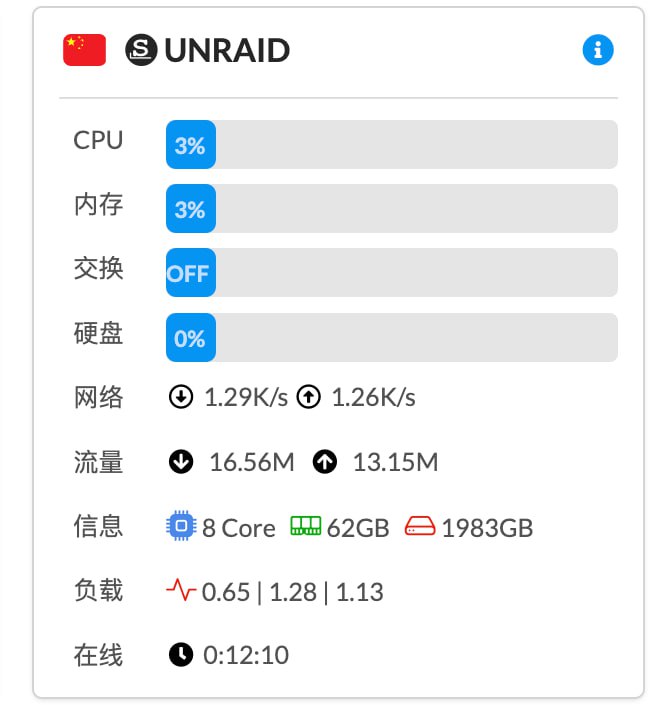
  11. Unraid 安装哪吒探针 agentv1 版参数不同了. 但是大致方式都一致.本文只是演示一个直接运行的方法.unRAID 是 Slackware 系统, 可以创建一个 /etc/rc.d/rc.nezha 来管理服务▎下载文件Agent 二进制文件仓库下载对应的文件并解压 一般 x86 平台为 nezha-agent_linux_amd64.zip▎确认连接参数当你在哪吒后台复制安装命令时, 它长这样: curl -L

    Unraid 安装哪吒探针 agent

    v1 版参数不同了. 但是大致方式都一致.

    本文只是演示一个直接运行的方法.

    unRAID 是 Slackware 系统, 可以创建一个 /etc/rc.d/rc.nezha 来管理服务

    ▎下载文件

    Agent 二进制文件仓库

    下载对应的文件并解压 一般 x86 平台为 nezha-agent_linux_amd64.zip

    ▎确认连接参数

    当你在哪吒后台复制安装命令时, 它长这样: curl -L https://raw.githubusercontent.com/naiba/nezha/master/script/install.sh -o nezha.sh && chmod +x nezha.sh && ./nezha.sh install_agent xxxx.com 443 yyyyyyyyyyy --tls

    那么你启动探针的命令则为 ./nezha-agent "-s" "xxxx.com:443" "-p" "yyyyyyyyyyy" "--tls"

    如果你没配 tls, 那么自己对应进行修改

    ▎unRaid 启动!

    演示一个最简单的方法

    1. 在 unRaid 里创建 /boot/config/nezha-agent 文件夹, 里面放入 nezha-agent 二进制文件

    2. 如果你需要自定义配置, 进入 /boot/config/nezha-agent, 执行 ./nezha-agent edit, 配置文件会生成在当前目录下

    3. 在 /boot/config/go 最下面加上:

    cp -R /boot/config/nezha-agent /dev/shm/nezha-agent
    cd /dev/shm/nezha-agent
    chmod a+x nezha-agent
    ./nezha-agent "-s" "xxxx.com:443" "-p" "yyyyyyyyyyy" "--tls" > /dev/null 2>&1 &
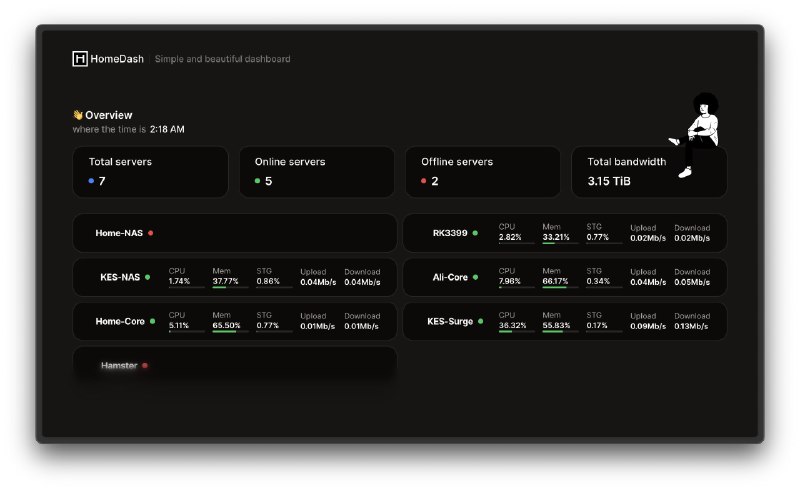

    4. 重启 unRaid

    📃补充说明

    可参考 自定义 Agent 监控项目 加上更多参数

    📌 资源合集导航

    #哪吒探针 #nezha #agent #nezha-agent #哪吒 #探针 #监控 #IP #unraid #nas

    • 👍4
    • 👏1
  12. ⭐️ Sub-Store🆕 后端 2.14.359⚙️ 后端· 支持 🎈Loon 的新参数 tls-pubkey-sha256 , tls-cert-sha256具体见 🎈Loon 更新内容拓展阅读: 🔐自建节点证书相关说明· 传输层应该有配置, 暂时不考虑兼容不给配置的节点遇到这种机场, 就扔了吧ℹ️ 相关内容链接参数说明 脚本使用说明代理 App 版安装下载服务器/云平台/Docker/Android 版的相关教程相关教程/脚本整合

    ⭐️ Sub-Store

    🆕 后端 2.14.359

    ⚙️ 后端

    · 支持 🎈Loon 的新参数 tls-pubkey-sha256 , tls-cert-sha256

    具体见 🎈Loon 更新内容

    拓展阅读: 🔐自建节点证书相关说明

    · 传输层应该有配置, 暂时不考虑兼容不给配置的节点

    遇到这种机场, 就扔了吧

    ℹ️ 相关内容

    链接参数说明
    脚本使用说明

    代理 App 版安装下载

    服务器/云平台/Docker/Android 版的相关教程

    相关教程/脚本整合

    • ❤️4
    • 👍1
  13. 哪吒探针开启温度和 GPU 监控· 执行 /opt/nezha/agent/nezha-agent edit, 如图 1· 执行 systemctl restart nezha-agent 重启即可· 在 Dashboard 查看效果, 如图 2📑 官方文档📌 资源合集导航#哪吒 #探针 #监控 #面板 #流量 #网速 #哪吒探针哪吒探针开启温度和 GPU 监控· 执行 /opt/nezha/agent/nezha-agent edit, 如图 1· 执行 systemctl restart nezha-agent 重启即可· 在 Dashboard 查看效果, 如图 2📑 官方文档📌 资源合集导航#哪吒 #探针 #监控 #面板 #流量 #网速 #哪吒探针

    哪吒探针开启温度和 GPU 监控

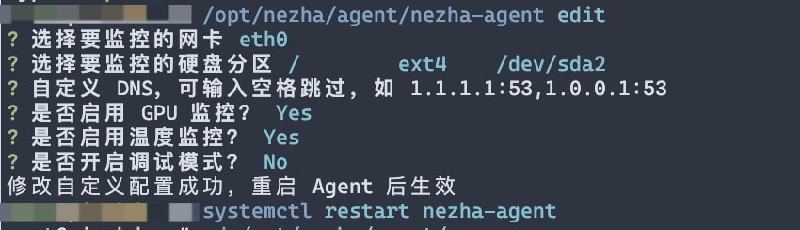
    · 执行 /opt/nezha/agent/nezha-agent edit, 如图 1

    · 执行 systemctl restart nezha-agent 重启即可

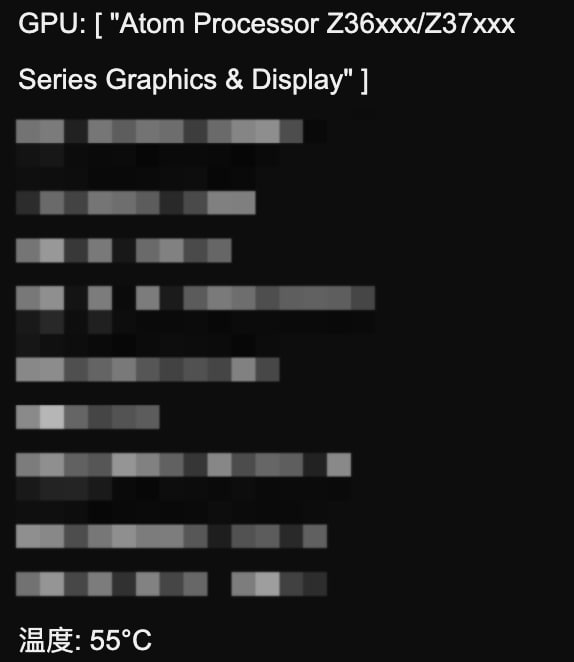
    · 在 Dashboard 查看效果, 如图 2

    📑 官方文档

    📌 资源合集导航

    #哪吒 #探针 #监控 #面板 #流量 #网速 #哪吒探针

    • ❤️6
    • 👍1
    • 🎉1
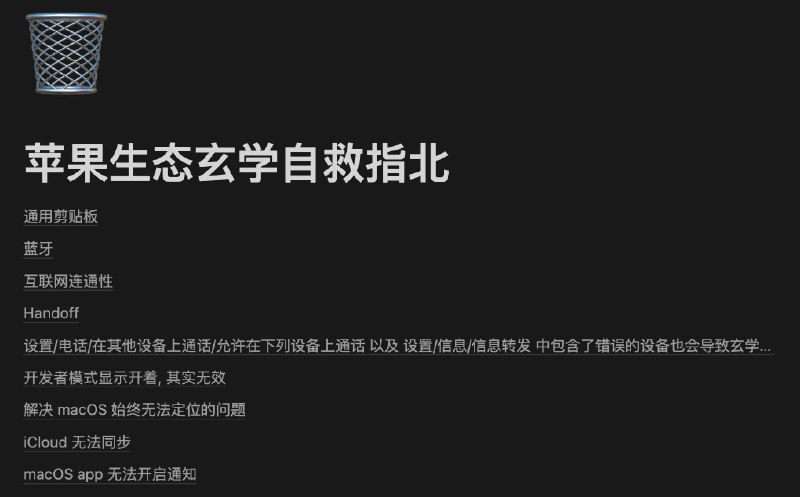
  14. 🆕 #苹果生态玄学自救指北 补充了一些新的问题🎉 来自 Telegram @lockcp· macOS 系统音效总是恢复到某个输出设备(比如 macbook 本体扬声器)· 某些需要安装帮助程序的软件会无限弹窗要求安装帮助程序,即使已经安装过了· 解决Mac安装软件的“已损坏,无法打开

    折腾啥
    #苹果生态玄学自救指北 搬家了 补充了一些新的问题 🛑 有新的偏方记得发我 久病成医 欢迎病友交流 🌝 立即查看开始自救: https://xream.notion.site/6fed380cf1d147c6a047bce452a8f2af #自动解锁 #连续互通相机 #接力 #智能热点 #蜂窝移动网络通话 #短信 #通用剪贴板 #AutoUnlock #Continuity #Handoff #InstantHotspot #CellularCalls #SMS #message #UniversalClipboard…
    🆕 #苹果生态玄学自救指北 补充了一些新的问题

    🎉 来自 Telegram @lockcp

    · macOS 系统音效总是恢复到某个输出设备(比如 macbook 本体扬声器)

    · 某些需要安装帮助程序的软件会无限弹窗要求安装帮助程序,即使已经安装过了

    · 解决Mac安装软件的“已损坏,无法打开。 您应该将它移到废纸篓”问题

    ℹ️ 其他 请查看 发布帖 折腾啥

    • ❤️3
  15. ⭐️ Sub-Store🆕 后端 2.14.357🧑🏻‍💻 感谢 亚托莉 佬!⚙️ 后端· 处理端口跳跃 ports若未设置 port 将自动根据 ports 的范围, 设置一个随机端口· ProxyUtils 中增加 getRandomPort可在脚本操作中使用ℹ️ 相关内容链接参数说明 脚本使用说明代理 App 版安装下载服务器/云平台/Docker/Android 版的相关教程相关教程/脚本整合

    ⭐️ Sub-Store

    🆕 后端 2.14.357

    🧑🏻‍💻 感谢 亚托莉 佬!

    ⚙️ 后端

    · 处理端口跳跃 ports

    若未设置 port 将自动根据 ports 的范围, 设置一个随机端口

    · ProxyUtils 中增加 getRandomPort

    可在脚本操作中使用

    ℹ️ 相关内容

    链接参数说明
    脚本使用说明

    代理 App 版安装下载

    服务器/云平台/Docker/Android 版的相关教程

    相关教程/脚本整合

    • ❤️6
  16. ⭐️ Sub-Store🆕 后端 2.14.351 前端 2.14.255⚠️ BREAKING CHANGE: IP4P 合并进 IPv6当选择解析类型为 IPv6 时, 将自动转换其中的 IP4P 地址🌐 前端🧑🏻‍💻 感谢 @hyruleboss 的贡献:· 更新订阅编辑页面图标仓库交互方式,新增订阅编辑页面顶部图标预览· 修复订阅进度样式为背景情况下进度样式溢出问题· 调整进度样式背景逻辑 处理使用量百分比小于1%的情况· 处理订阅链接粘贴可能携带空格的问题· 图标仓库增加图标名搜索,增加选择图标仓库持久化⚙️ 后端· 修复了多次域名解析后, _resolved 状态会被最后一次覆盖的问题· ProxyUtils 中增加 ipAddress· 若节点的域名解析结果被识别为 IP4P, 节点数据会多一个 _IP4P 字段, 方便 debugℹ️ 相关内容链接参数说明 脚本使用说明代理 App 版安装下载服务器/云平台/Docker/Android 版的相关教程相关教程/脚本整合

    Forwarded from 小一
    ⭐️ Sub-Store

    🆕 后端 2.14.351 前端 2.14.255

    ⚠️ BREAKING CHANGE: IP4P 合并进 IPv6

    当选择解析类型为 IPv6 时, 将自动转换其中的 IP4P 地址

    🌐 前端

    🧑🏻‍💻 感谢 @hyruleboss 的贡献:

    · 更新订阅编辑页面图标仓库交互方式,新增订阅编辑页面顶部图标预览

    · 修复订阅进度样式为背景情况下进度样式溢出问题

    · 调整进度样式背景逻辑 处理使用量百分比小于1%的情况

    · 处理订阅链接粘贴可能携带空格的问题

    · 图标仓库增加图标名搜索,增加选择图标仓库持久化

    ⚙️ 后端

    · 修复了多次域名解析后, _resolved 状态会被最后一次覆盖的问题

    · ProxyUtils 中增加 ipAddress

    · 若节点的域名解析结果被识别为 IP4P, 节点数据会多一个 _IP4P 字段, 方便 debug

    ℹ️ 相关内容

    链接参数说明
    脚本使用说明

    代理 App 版安装下载

    服务器/云平台/Docker/Android 版的相关教程

    相关教程/脚本整合

    • 🥰3
    • ❤️2
    • 👍1
  17. #IPv4 #IPv6 #公网 #内网穿透 #DDNS #打洞 #STUN #IP4P #家宽最简单的 IPv4 公网打洞 教程这里简述一个最简单的方案, 其他场景可以看 Lucky STUN内网穿透文档1. 光猫后台设置 DMZ 指向你跑 Lucky 的设备的 IP例如你的树莓派2. 如图在 Lucky STUN 内网穿透的配置中设置目标例如你树莓派上跑的 snell 代理的端口可参考 配置自定义脚本实现自动更新 IP4P 动态域名 配置自定义脚本, 然后参考下面的相关内容, 在 Sub-Store 中自动处理 IP4P 的家宽节点等ℹ️ 相关内容IP4P 请求自动重定向, 使用固定的 URL 访问 STUN 打洞的内网服务(以 Surge 模块为例)自动使用 IP4P 动态域名 SSHCloudflare Workers 配合 Lucky 实现动态公网节点订阅Lucky 文档: STUN 内网穿透Sub-Store 域名解析新增 IP4P, 支持禁用缓存clash.meta(mihomo) 已支持 IP4P 出站📑 其他常见方案自带公网 IPv4/IPv6, 配置 DDNSSTUN IPv4 打洞, 配置 IP4PZeroTier/Tailscalefrp / rathole Cloudflare Tunnel📌 资源合集导航

    #IPv4 #IPv6 #公网 #内网穿透 #DDNS #打洞 #STUN #IP4P #家宽

    最简单的 IPv4 公网打洞 教程

    这里简述一个最简单的方案, 其他场景可以看 Lucky STUN内网穿透文档

    1. 光猫后台设置 DMZ 指向你跑 Lucky 的设备的 IP

    例如你的树莓派

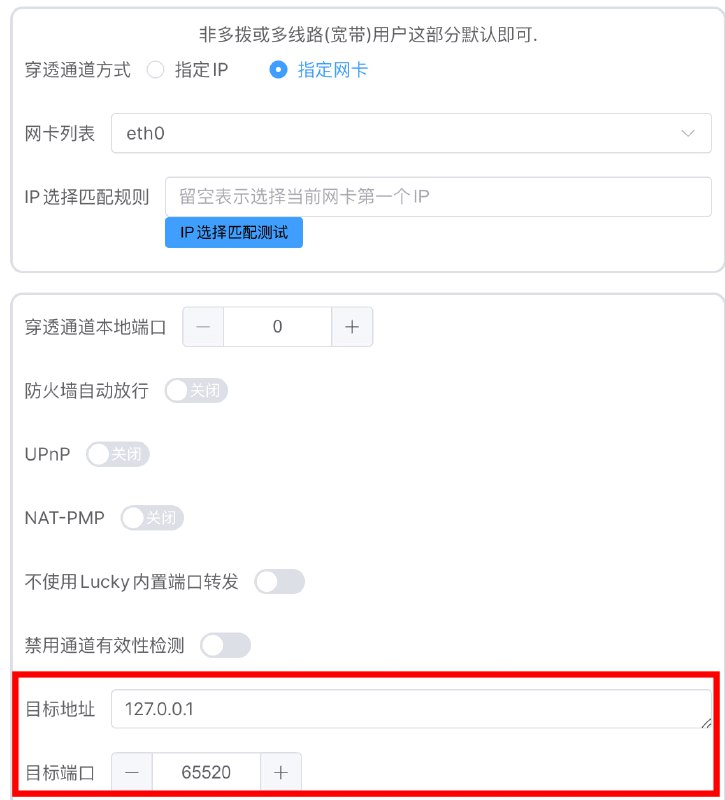
    2. 如图在 Lucky STUN 内网穿透的配置中设置目标

    例如你树莓派上跑的 snell 代理的端口

    可参考 配置自定义脚本实现自动更新 IP4P 动态域名 配置自定义脚本, 然后参考下面的相关内容, 在 Sub-Store 中自动处理 IP4P 的家宽节点等

    ℹ️ 相关内容

    IP4P 请求自动重定向, 使用固定的 URL 访问 STUN 打洞的内网服务(以 Surge 模块为例)

    自动使用 IP4P 动态域名 SSH

    Cloudflare Workers 配合 Lucky 实现动态公网节点订阅

    Lucky 文档: STUN 内网穿透

    Sub-Store 域名解析新增 IP4P, 支持禁用缓存

    clash.meta(mihomo) 已支持 IP4P 出站

    📑 其他常见方案

    自带公网 IPv4/IPv6, 配置 DDNS

    STUN IPv4 打洞, 配置 IP4P

    ZeroTier/Tailscale

    frp
    / rathole

    Cloudflare Tunnel

    📌 资源合集导航

    • ❤️10
    • 👍2