Search: #VPS服务器

  1. Telegram-Speedtest: 面向 Linux VPS 的 Telegram 资源真实下载测速脚本• 基于 iyear / tdl 封装,支持 Telegram 频道和群组资源测速,更贴近 VPS 到 Telegram 文件服务器的真实下载表现• 提供交互式菜单、二维码登录、代理支持与 NTP 时间检查,首次使用门槛低,适合快速完成测速配置• 分别测试单连接性能与多连接吞吐,默认采用低资源限时下载方案,并自动清理临时文件,方便横向对比不同 VPS 节点

    Telegram-Speedtest: 面向 Linux VPS 的 Telegram 资源真实下载测速脚本

    • 基于 iyear / tdl 封装,支持 Telegram 频道和群组资源测速,更贴近 VPS 到 Telegram 文件服务器的真实下载表现

    • 提供交互式菜单、二维码登录、代理支持与 NTP 时间检查,首次使用门槛低,适合快速完成测速配置

    • 分别测试单连接性能与多连接吞吐,默认采用低资源限时下载方案,并自动清理临时文件,方便横向对比不同 VPS 节点

    https://github.com/cazi-cc/Telegram-Speedtest

    合集 群组 恰饭 联系推广

    #Telegram #Linux #VPS #测速 #Shell #GitHub

    • ❤️1
  2. 自建节点证书相关说明更新▎覆盖用于验证证书的域名,但不会改变 SNI免流等场景下, SNI 改为混淆, 不关验证, 仍然验证证书的域名 Xray: verifyPeerCertByName, URI 上叫 vcn mihomo: name-cert-verify Surge: server-cert-verify-name Sub-Store 中可按上述输入写字段, 或使用脚本操作 $server['name-cert-verify'] = 'b.com' 原消息 服务器合集 合集 恰饭推荐 群组 联系推广 #VPS #服务器 #节点 #自建 #证书 #SNI #hostname #TLS #SHA256 #自签 #指纹 #SSL

    自建节点证书相关说明更新

    覆盖用于验证证书的域名,但不会改变 SNI

    免流等场景下, SNI 改为混淆, 不关验证, 仍然验证证书的域名

    Xray: verifyPeerCertByName, URI 上叫 vcn
    mihomo: name-cert-verify
    Surge: server-cert-verify-name

    Sub-Store 中可按上述输入写字段, 或使用脚本操作 $server['name-cert-verify'] = 'b.com'

    原消息

    服务器合集 合集 恰饭推荐 群组 联系推广

    #VPS #服务器 #节点 #自建 #证书 #SNI #hostname #TLS #SHA256 #自签 #指纹 #SSL

    • ❤️1
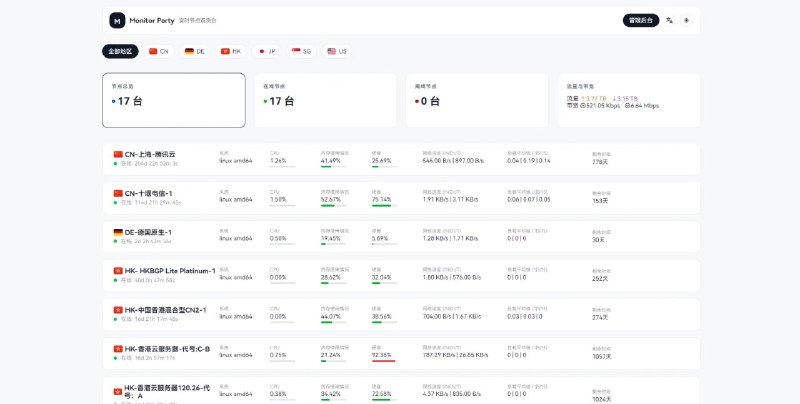
  3. Monitor Party: 轻量级 VPS / 服务器监控面板,适合自建多节点监控体系• 中心端集成公开监控面板、管理员后台、节点管理、Agent 安装命令生成与 WebSocket 实时推送• Agent 支持 Linux / Windows 多架构部署,持续上报 CPU、内存、硬盘、网络、负载和在线状态• 采用节点级 token 鉴权与 HTTPS 配置,安全性和部署效率都比较适合个人站长与运维团队

    Monitor Party: 轻量级 VPS / 服务器监控面板,适合自建多节点监控体系

    • 中心端集成公开监控面板、管理员后台、节点管理、Agent 安装命令生成与 WebSocket 实时推送

    • Agent 支持 Linux / Windows 多架构部署,持续上报 CPU、内存、硬盘、网络、负载和在线状态

    • 采用节点级 token 鉴权与 HTTPS 配置,安全性和部署效率都比较适合个人站长与运维团队

    https://github.com/dingdingpw/monitor

    合集 群组 恰饭 联系推广

    #服务器监控 #VPS #运维工具 #Go #WebSocket #GitHub

  4. 自建 SideStore Anisette 服务器群友反馈说官方列表的都连接不畅 StosVPN/LocalDevVPN 开着 还是直连的服务器所以用 clash mi/sing-box/everywhere/anywhere/shadowrocket 走代理且支持 StosVPN/LocalDevVPN 的功能( loopback-address 10.7.0.1)如果你换成 sing-box 的话就完美了 参考这个亲测 Clash Mi(免费) 和 Everywhere 也可以 配置里加上 这个👉🏻 快捷指令自动化每天定时无感刷新可以看手速 github上看了下目前这个方法可行,就是比较吃手速没必要自建了 还是用上面的方法稳—- 分割线—-当然也可以自建一个 自己稳稳用Anisette 自建服务器项目:

    自建 SideStore Anisette 服务器

    群友反馈说官方列表的都连接不畅 StosVPN/LocalDevVPN 开着 还是直连的服务器
    所以用 clash mi/sing-box/everywhere/anywhere/shadowrocket 走代理且支持 StosVPN/LocalDevVPN 的功能( loopback-address 10.7.0.1)
    如果你换成 sing-box 的话就完美了 参考这个
    亲测 Clash Mi(免费) 和 Everywhere 也可以 配置里加上 这个
    👉🏻 快捷指令自动化每天定时无感刷新

    可以看手速 github上看了下目前这个方法可行,就是比较吃手速

    没必要自建了 还是用上面的方法稳

    —- 分割线—-

    当然也可以自建一个 自己稳稳用

    Anisette 自建服务器项目: https://github.com/Dadoum/anisette-v3-server

    docker volume create anisette-v3_data
    然后 docker compose
    services:
      anisette-v3-server:
        restart: always
        container_name: anisette-v3
        ports:
          - 127.0.0.1:6969:6969
        volumes:
          - anisette-v3_data:/home/Alcoholic/.config/anisette-v3/lib/
        image: dadoum/anisette-v3-server
    volumes:
      anisette-v3_data:
        external: true
        name: anisette-v3_data

    这里我只监听了 127.0.0.1:6969
    然后域名 https://a.com 反代 6969
    准备一个 json 文件
    {
      "servers": [
        {
          "name": "a",
          "address": "https://a.com"
        }
      ]
    }

    然后 SideStore App Settings 里的 Anisette Servers 里 输入框里填 json 文件的链接, 点 Refresh Servers, 然后选 a 这项

    官方文档: https://docs.sidestore.io/docs/advanced/anisette

    服务器合集 频道资源合集 恰饭推荐 群组

    #VPS #服务器 #自建 #证书 #SideStore #Anisette #自签 #Docker #iOS #Apple

    • ❤️3
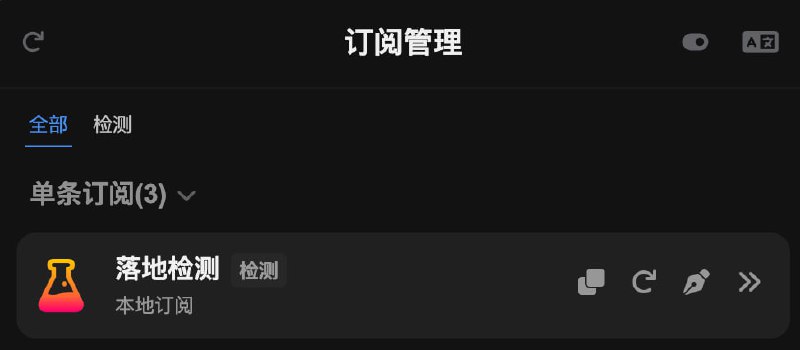
  5. Sub-Store 从 Google 服务条款 获取国家/地区版本- 检测落地 脚本支持使用正则从响应获取数据使用场景: 从网页响应中获取某些信息, 自定义节点名称举例: 从 Google 服务条款 获取国家/地区版本 如图所示cv:data-name="country-version"[^>]*>[^<]*<\/a>\s*([^<]+)如果想要英文的就用

    Sub-Store 从 Google 服务条款 获取国家/地区版本

    - 检测落地 脚本支持使用正则从响应获取数据

    使用场景: 从网页响应中获取某些信息, 自定义节点名称

    举例: 从 Google 服务条款 获取国家/地区版本 如图所示

    cv:data-name="country-version"[^>]*>[^<]*<\/a>\s*([^<]+)

    如果想要英文的就用 https://policies.google.com/terms?hl=en-US

    Sub-Store 合集 频道资源合集 恰饭推荐 群组

    #Sub-Store #SubStore #脚本 #节点 #订阅 #检测 #check #HTTP-META #HTTPMETA #Meta #Clash #脚本 #Node #服务器 #VPS #落地 #Google #服务条款

    • 🔥5
    • ❤️2
  6. #微信 #Docker #Linux 在Docker里运行微信,并通过Web或者VNC访问项目可以实现 Docker 里跑微信,还可以无限多开!?其原理是打包官方 Linux 版本的微信,所以安全性不用担心开发者的初衷是因为手机存储空间不够,通过服务器挂微信,可以实现聊天记录永久保存在服务器上! 视频教程:点击链接 项目地址:点击链接❤️不想错过每个我精心推荐内容,请打开 #频道通知,你的 #阅读 #点赞 #转发 便是我发帖的最大动力!📢 群聊: @TossQL🎈 频道: @TossQLChannel本频道主要折腾分享 #青龙面板, #签到任务, #Docker容器, #VPS服务器, #Github项目

    Forwarded from 折腾实验室频道 (Steven Lee)
    #微信 #Docker #Linux

    在Docker里运行微信,并通过Web或者VNC访问

    项目可以实现 Docker 里跑微信,还可以无限多开!?其原理是打包官方 Linux 版本的微信,所以安全性不用担心

    开发者的初衷是因为手机存储空间不够,通过服务器挂微信,可以实现聊天记录永久保存在服务器上!


    视频教程:点击链接

    项目地址:点击链接

    ❤️不想错过每个我精心推荐内容,请打开 #频道通知,你的 #阅读 #点赞 #转发 便是我发帖的最大动力!


    📢 群聊: @TossQL
    🎈 频道: @TossQLChannel

    本频道主要折腾分享 #青龙面板, #签到任务, #Docker容器, #VPS服务器, #Github项目

    • 👍4
  7. #Github #多媒体下载 #Cobalt #下载猫 #开源Cobalt – 开源在线视频下载工具支持Bilibili,Twitter,Pinterest,Tiktok,YouTube,Instagram,等一个极简的、开源的、多站点可用的、无广告的视频下载工具使用很简单,粘贴链接,下一步,然后就开始下载了

    Forwarded from 折腾实验室频道 (Steven Lee)
    #Github #多媒体下载 #Cobalt #下载猫 #开源

    Cobalt – 开源在线视频下载工具
    支持Bilibili,Twitter,Pinterest,
    Tiktok,YouTube,Instagram,等


    一个极简的、开源的、多站点可用的、无广告的视频下载工具
    使用很简单,粘贴链接,下一步,然后就开始下载了。
    如果想要下载音频,点 audio 按钮即可。


    支持的在线视频
    bilibili.com & bilibili.tv
    Dailymotion
    Instagram posts & reels
    Loom
    OK Video
    Pinterest
    Reddit
    Rutube
    SoundCloud
    Streamable
    TikTok
    Tumblr
    Twitch clips
    Twitter/X
    Vimeo
    Vine archive
    VK videos & clips
    YouTube videos, shorts & music

    支持 API
    cobalt 支持 API,你可以将其用在自己的 App 中,使用自己托管的 cobalt 来用。


    官网地址:点击链接

    项目地址:点击链接

    ❤️不想错过每个我精心推荐内容,请打开 #频道通知,你的 #阅读 #点赞 #转发 便是我发帖的最大动力!


    📢 群聊: @TossQL
    🎈 频道: @TossQLChannel

    本频道主要折腾分享 #青龙面板, #签到任务, #Docker容器, #VPS服务器, #Github项目

    • ❤️3
    • 👍1
  8. #Github #地址生成器 #虚拟地址#教你如何部署真实地址生成器这是一个基于 Cloudflare Workers 的真实地址生成器

    Forwarded from 折腾实验室频道 (Steven Lee)
    #Github #地址生成器 #虚拟地址

    #教你如何部署真实地址生成器

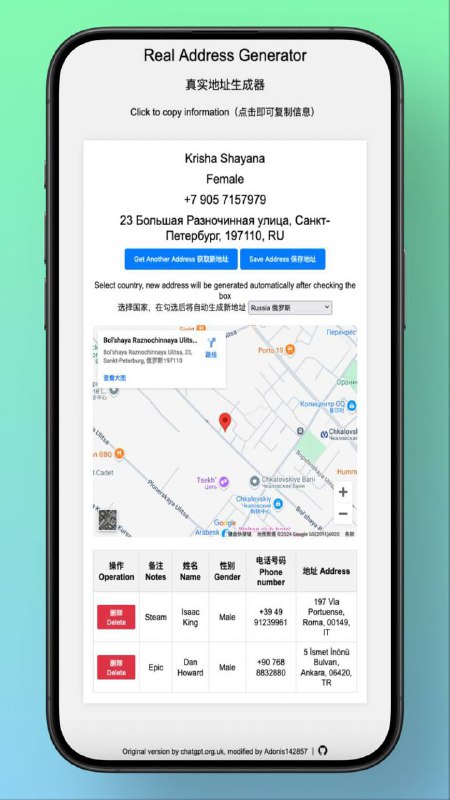
    这是一个基于 Cloudflare Workers 的真实地址生成器。您可以生成不同国家地图上真实的随机地址。

    功能
    生成地图上存在的随机真实地址

    支持多国家选项

    使用谷歌地图显示地址位置

    生成随机的手机号,姓名和性别,并可以直接点击复制

    支持保存生成的信息并添加备注


    在线使用:点击链接

    项目地址:点击链接

    ❤️不想错过每个我精心推荐内容,请打开 #频道通知,你的 #阅读 #点赞 #转发 便是我发帖的最大动力!


    📢 群聊: @TossQL
    🎈 频道: @TossQLChannel

    本频道主要折腾分享 #青龙面板, #签到任务, #Docker容器, #VPS服务器, #Github项目

    • ❤️7
    • 👍2
    • 🔥1
  9. 自建节点证书相关说明抛砖引玉 留个备忘▎服务端验证客户端 SNI, 几个例子:Trojan-Go : verify_hostname 表示服务端是否校验客户端提供的SNI与服务端设置的一致性 文档Xray : rejectUnknownSni 服务端接收到的 SNI 与证书域名不匹配即拒绝 TLS 握手 文档sing-box: 问了下薄荷佬, 官版没有,fork 有 fork 有▎客户端验证服务端证书, 几个例子: Stash : server-cert-fingerprint TLS 握手时验证服务器证书 SHA256 指纹 文档 Surge: server-cert-fingerprint-sha256 文档skip-cert-verify=true :Surge will not verify the server's certificate.sni=off :turn off SNI completely mihomo: sni 为 IP 时, 也不发 sni▎覆盖用于验证证书的域名,但不会改变 SNI免流等场景下, SNI 改为混淆, 不关验证, 仍然验证证书的域名 Xray: verifyPeerCertByName, URI 上叫 vcn mihomo: name-cert-verify Surge: server-cert-verify-name sing-box(风佬版) certificate_server_name QX tls-verification Sub-Store 中(mihomo/Surge/QX)可按上述输入写字段, 或使用脚本操作 $server['name-cert-verify'] = 'b.com'▎备忘1. 在当前目录生成 10 年的 bing.com 自签证书:openssl req -x509 -nodes -newkey ec:<(openssl ecparam -name prime256v1) -keyout private.key -out certificate.pem -subj "/CN=bing.com" -days 365002. 获取服务器证书 SHA256 指纹:openssl x509 -noout -fingerprint -sha256 -inform pem -in certificate.pem对于远程服务器 openssl s_client -connect foo.com:443 -servername foo.com </dev/null 2>/dev/null | openssl x509 -noout -fingerprint -sha256 | cut -d= -f2▎如果想自动从服务端读取并设置 Sub-Store 自动设置服务端证书 SHA-256 指纹▎手动设置Sub-Store 中直接在输入里写对应的字段, 或使用脚本操作设置内部字段 tls-fingerprint 可自动转其他客户端, 但是 sing-box 的不一样, 没法直接转, 所以开放了字段让你自己设例如使用单行 JSON 的方式, 把俩字段都写上:{ "name": "节点名", "type": "anytls", "server": "服务器", "port": 443, "password": "xYbpwdF9vIELWoLmdC", "udp": true, "sni": "a.foo.com", "fingerprint": "SHA256 指纹", "_certificate_public_key_sha256": [ "SHA-256 哈希" ] } sing-box 中的 certificate_public_key_sha256 ,使用以下命令生成openssl x509 -in certificate.pem -pubkey -noout | openssl pkey -pubin -outform der | openssl dgst -sha256 -binary | openssl enc -base64对于远程服务器 echo | openssl s_client -servername foo.com -connect foo.com:443 2>/dev/null | openssl x509 -pubkey -noout | openssl pkey -pubin -outform der | openssl dgst -sha256 -binary | openssl enc -base64 Sub-Store 中需要使用脚本操作 $server._certificate_public_key_sha256 = [ "428F7quaQJvBhEr5TclcjPpsl1ryyNQo7oLBGhhC3UU=" ]参考 Lucy 整理好的 服务器合集 Sub-Store 合集 合集 恰饭推荐 群组 联系推广 #VPS #服务器 #节点 #自建 #证书 #SNI #hostname #TLS #SHA256 #自签 #指纹 #SSL

    自建节点证书相关说明

    抛砖引玉 留个备忘

    ▎服务端

    验证客户端 SNI, 几个例子:

    Trojan-Go : verify_hostname 表示服务端是否校验客户端提供的SNI与服务端设置的一致性 文档

    Xray : rejectUnknownSni 服务端接收到的 SNI 与证书域名不匹配即拒绝 TLS 握手 文档

    sing-box: 问了下薄荷佬, 官版没有,fork 有 fork 有

    ▎客户端

    验证服务端证书, 几个例子:

    Stash : server-cert-fingerprint TLS 握手时验证服务器证书 SHA256 指纹 文档

    Surge: server-cert-fingerprint-sha256 文档

    skip-cert-verify=true :
    Surge will not verify the server's certificate.

    sni=off :
    turn off SNI completely

    mihomo: sni 为 IP 时, 也不发 sni

    覆盖用于验证证书的域名,但不会改变 SNI

    免流等场景下, SNI 改为混淆, 不关验证, 仍然验证证书的域名

    Xray: verifyPeerCertByName, URI 上叫 vcn
    mihomo: name-cert-verify
    Surge: server-cert-verify-name

    sing-box(风佬版) certificate_server_name

    QX tls-verification

    Sub-Store 中(mihomo/Surge/QX)可按上述输入写字段, 或使用脚本操作 $server['name-cert-verify'] = 'b.com'

    ▎备忘

    1. 在当前目录生成 10 年的 bing.com 自签证书:

    openssl req -x509 -nodes -newkey ec:<(openssl ecparam -name prime256v1) -keyout private.key -out certificate.pem -subj "/CN=bing.com" -days 36500

    2. 获取服务器证书 SHA256 指纹:

    openssl x509 -noout -fingerprint -sha256 -inform pem -in certificate.pem

    对于远程服务器 openssl s_client -connect foo.com:443 -servername foo.com </dev/null 2>/dev/null | openssl x509 -noout -fingerprint -sha256 | cut -d= -f2

    ▎如果想自动从服务端读取并设置

    Sub-Store 自动设置服务端证书 SHA-256 指纹

    ▎手动设置

    Sub-Store 中直接在输入里写对应的字段, 或使用脚本操作设置内部字段 tls-fingerprint 可自动转其他客户端, 但是 sing-box 的不一样, 没法直接转, 所以开放了字段让你自己设

    例如使用单行 JSON 的方式, 把俩字段都写上:
    { "name": "节点名", "type": "anytls", "server": "服务器", "port": 443, "password": "xYbpwdF9vIELWoLmdC", "udp": true, "sni": "a.foo.com", "fingerprint": "SHA256 指纹", "_certificate_public_key_sha256": [ "SHA-256 哈希" ] } 


    sing-box 中的 certificate_public_key_sha256 ,使用以下命令生成
    openssl x509 -in certificate.pem -pubkey -noout | openssl pkey -pubin -outform der | openssl dgst -sha256 -binary | openssl enc -base64

    对于远程服务器 echo | openssl s_client -servername foo.com -connect foo.com:443 2>/dev/null | openssl x509 -pubkey -noout | openssl pkey -pubin -outform der | openssl dgst -sha256 -binary | openssl enc -base64

    Sub-Store 中需要使用脚本操作 $server._certificate_public_key_sha256 = [ "428F7quaQJvBhEr5TclcjPpsl1ryyNQo7oLBGhhC3UU=" ]

    参考 Lucy 整理好的

    服务器合集 Sub-Store 合集 合集 恰饭推荐 群组 联系推广

    #VPS #服务器 #节点 #自建 #证书 #SNI #hostname #TLS #SHA256 #自签 #指纹 #SSL

    • ❤️3
  10. #Sub-Store #SubStore #脚本 #节点 #订阅 #节点信息 #检测 #check #脚本 #Node #服务器 #VPS #UDP Sub-Store 节点 UDP 检测脚本仅支持 HTTP-META▎使用具体说明可查看脚本内容常用参数:ntp 用于检测的 NTP 服务器. 默认 time.apple.com参数一般不用加 这里仅做一个示范

    #Sub-Store #SubStore #脚本 #节点 #订阅 #节点信息 #检测 #check #脚本 #Node #服务器 #VPS #UDP

    Sub-Store 节点 UDP 检测脚本

    仅支持 HTTP-META

    ▎使用

    具体说明可查看脚本内容

    常用参数:

    ntp 用于检测的 NTP 服务器. 默认 time.apple.com

    参数一般不用加 这里仅做一个示范

    https://raw.githubusercontent.com/xream/scripts/main/surge/modules/sub-store-scripts/check/http_meta_udp.js#concurrency=10&timeout=5000&retries=1

    相关脚本整合

    资源合集导航

    欢迎评论 & 转发

    加入 折腾啥

    频道 | 群组

    别忘了 领个红包支持一下

    • ❤️10
    • 👍1
  11. #哪吒探针 #agent #nezha-agent #哪吒 #探针 #监控 #IP #VPS #服务器 #编译 #arm #k3 #路由器 #openwrt #go #golangK3 路由器 OPENWRT 哪吒探针 agent 编译 与 使用▎成品 & 使用文件见评论区二进制文件 /etc/nezha/nezha-agent配置文件 /etc/nezha/config.yml 重新配置可用 /etc/nezha/nezha-agent -c(硬盘可能有问题, 需要手动编辑文件设为 []) 或直接编辑此文件服务 /etc/init.d/nezha-agent 记得把此文件中的 通信网址 端口 通信密钥 改成你自己的chmod +x /etc/nezha/nezha-agent #设置可执行权限

    #哪吒探针 #agent #nezha-agent #哪吒 #探针 #监控 #IP #VPS #服务器 #编译 #arm #k3 #路由器 #openwrt #go #golang

    K3 路由器 OPENWRT 哪吒探针 agent 编译 与 使用

    ▎成品 & 使用

    文件见评论区

    二进制文件 /etc/nezha/nezha-agent

    配置文件 /etc/nezha/config.yml
    重新配置可用 /etc/nezha/nezha-agent -c(硬盘可能有问题, 需要手动编辑文件设为 []) 或直接编辑此文件

    服务 /etc/init.d/nezha-agent
    记得把此文件中的 通信网址 端口 通信密钥 改成你自己的

    chmod +x /etc/nezha/nezha-agent #设置可执行权限
    chmod +x /etc/init.d/nezha-agent #设置可执行权限
    /etc/init.d/nezha-agent enable # 启用
    /etc/init.d/nezha-agent start # 启动


    ▎编译

    agent 源码

    GOOS=linux GOARCH=arm GOARM=5 GOMIPS=softfloat CGO_ENABLED=0 go build -trimpath -ldflags "-s -w"

    ▎压缩

    觉得太大的话 用 upx 压缩一下试试: upx --best -o compressed uncompressed

    ▎性能

    agent 有参数

    --report-delay 控制系统信息上报的间隔,默认为 1 秒,可以设置为 3 来进一步降低 agent 端系统资源占用(配置区间 1-4)
    --skip-conn 不监控连接数,推荐 机场/连接密集型 服务器或CPU占用较高的服务器设置
    --skip-procs 不监控进程数,也可以降低 Agent 占用

    资源合集导航

    欢迎评论 & 转发

    加入 折腾啥

    频道 | 群组

    • ❤️3
  12. #Sub-Store #SubStore #脚本 #节点 #订阅 #节点信息 #检测 #check #脚本 #服务器 #VPS #GEO #落地 #节点落地 #落地检测 Sub-Store 落地检测完整流程导出数据支持 Loon, Surge(ability=

    #Sub-Store #SubStore #脚本 #节点 #订阅 #节点信息 #检测 #check #脚本 #服务器 #VPS #GEO #落地 #节点落地 #落地检测

    Sub-Store 落地检测完整流程导出数据

    支持 Loon, Surge(ability=http-client-policy) 和 任何能运行 HTTP META 的环境

    其他平台可查看最下方合集 自行组合

    确保你的 前端 >= 2.14.229 后端 >= 2.14.298

    可一键导入

    然后填入你的订阅

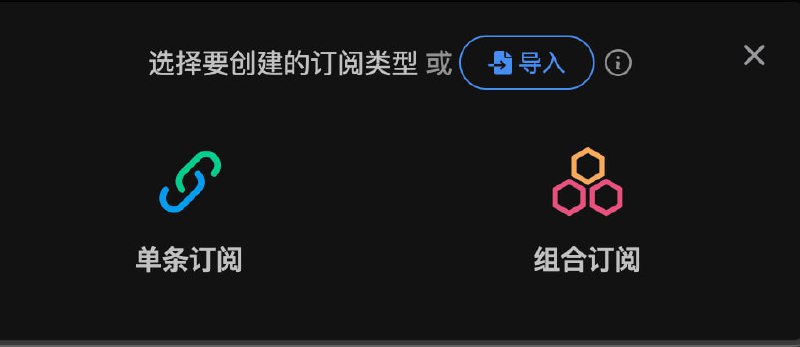
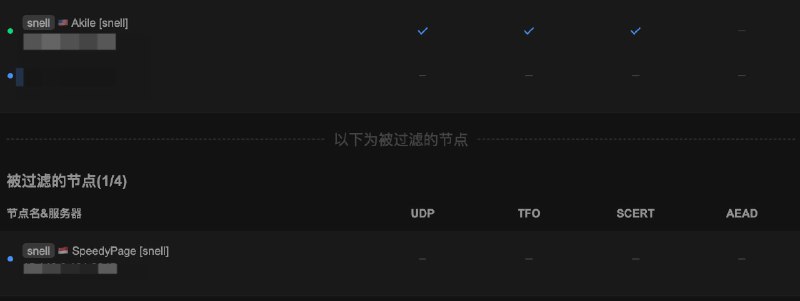
    效果如图 3

    默认开启了缓存

    抛砖引玉 有需求自己修改

    文件见评论区 如图 2 点击导入

    相关内容

    链接参数说明
    脚本使用说明

    Sub-Store 代理 App 版安装下载

    Sub-Store 服务器/云平台/Docker/Android 版的相关教程

    相关脚本整合

    • ❤️2
  13. #抽奖 #VPings #VPS #探针 #哪吒 #哪吒探针▎ VPings 抽奖 已结束感谢开发者的赞助 VPings 目前在除了国区以外的 App Store上架,首周特惠 $1.99 终身买断价,一周后 $2.99 早鸟优惠价,之后恢复原价 $4.99

    #抽奖 #VPings #VPS #探针 #哪吒 #哪吒探针

    VPings 抽奖

    已结束

    感谢开发者的赞助

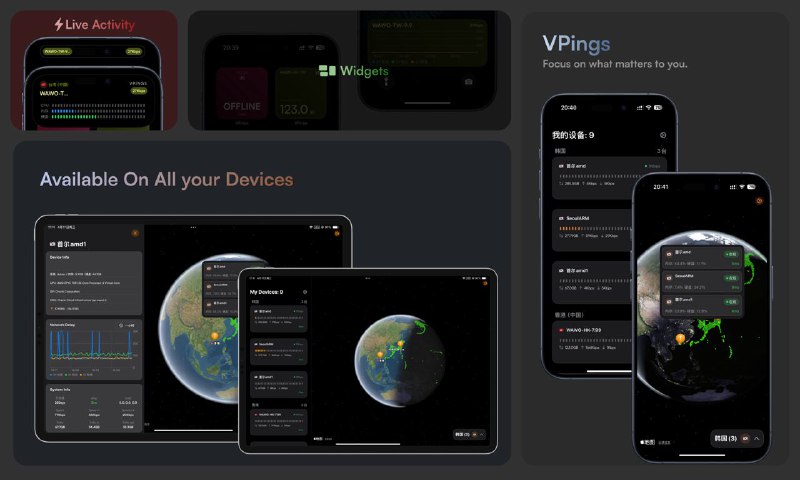
    VPings 目前在除了国区以外的 App Store上架,首周特惠 $1.99 终身买断价,一周后 $2.99 早鸟优惠价,之后恢复原价 $4.99。

    App Store 搜索或直接点击 VPings 下载

    一次付费 Apple 全平台使用!

    主要功能包括但不限于:

    完美支持 哪吒探针

    支持通过 Sub-Store 添加机场订阅节点 录屏演示与操作说明

    支持灵动岛,实时活动,小组件

    通过订阅节点或 VPS 点亮世界地图

    更多功能 App 内探索

    数据隐私保护
    VPings 不收集任何关于您的私人信息,也不提供后端服务,所有数据传输均在您的手机和您的探针服务器之间进行,绝不涉及第三方。

    隐私协议 使用声明

    ———
    抽奖口号: 玩 VPS 我用 VPings
    抽奖份数: 5 份 VPings App Store 兑换码
    抽奖群组:
    折腾啥

    已结束


    再次感谢开发者的赞助! 欢迎加入 开发者的群组

    喜欢的朋友欢迎购买支持 可看开发者群组置顶申请加入 TestFlight

    • ❤️3
    • 👍2
  14. #scriptable #widget #小组件 #哪吒探针 #探针 #nezha #延迟 #三网延迟 #网络 #服务器 #VPSScriptable 对接 哪吒探针 的网络监控0. 假设

    #scriptable #widget #小组件 #哪吒探针 #探针 #nezha #延迟 #三网延迟 #网络 #服务器 #VPS

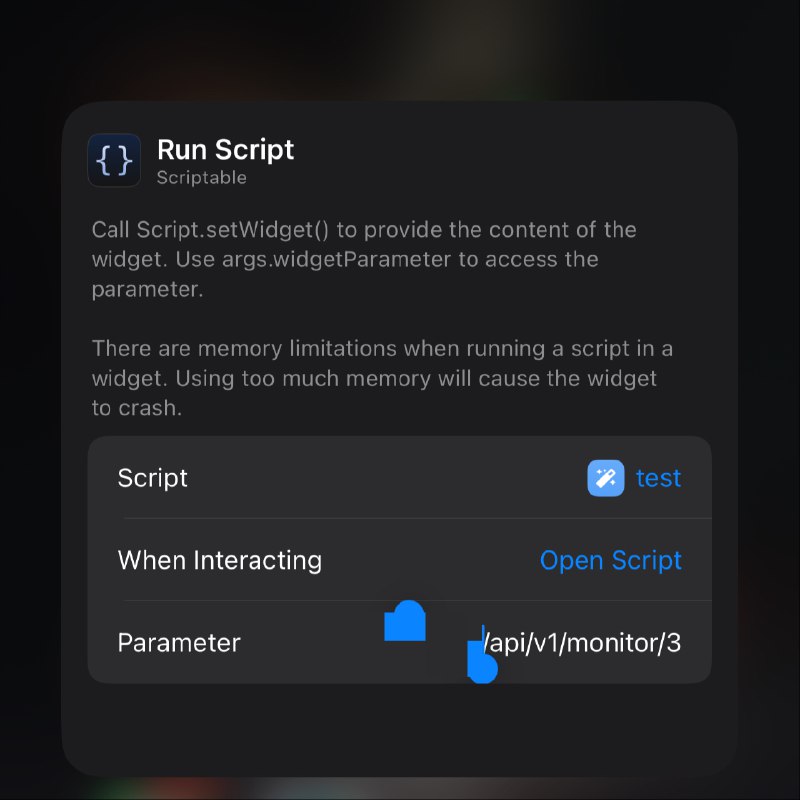
    Scriptable 对接 哪吒探针 的网络监控

    0. 假设 https://a.com 是你的哪吒探针地址

    1. 打开 https://a.com/server 找到你关注的服务器的 ID, 假设为 3

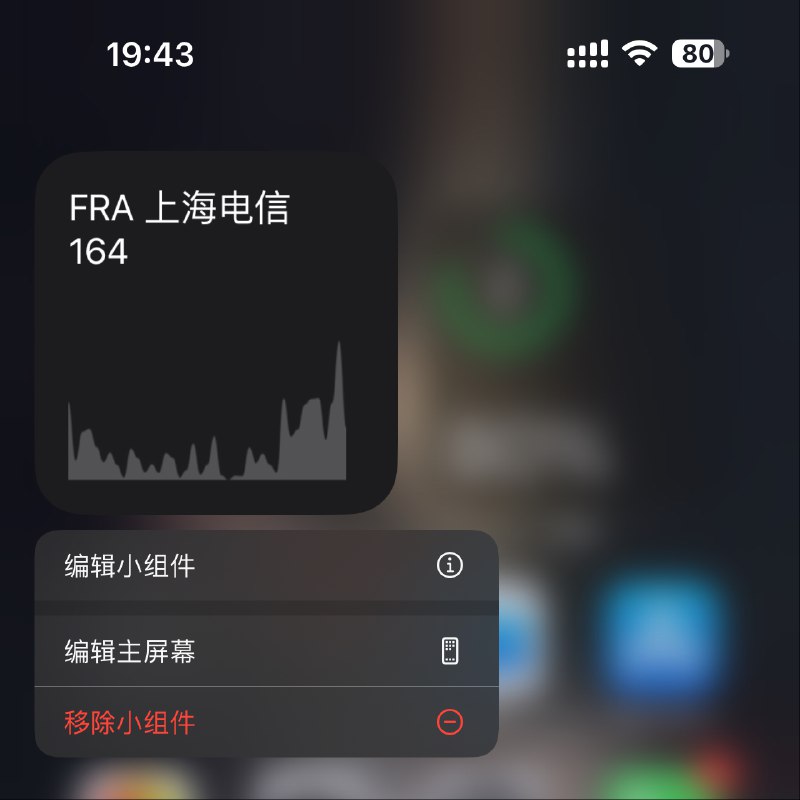
    2. 长按组件, 选择此脚本, 参数填入 https://a.com/api/v1/monitor/3

    因为懒, 默认取第 0 项的数据, 打开脚本自己改 index

    不接定制 抛砖引玉 有需求自己改

    等一个大佬们的美化版

    文件见评论区

    • ❤️9
  15. Sub-Store 自建后端版如何排查👉 代理 App 版如何排查Android 版的区别: 后端端口为 3000, 且没有 /2cXaAxRGfddmGz2yx1wA 部分. Android 模块说明无法刷新出新版前端 清除前端 PWA 缓存0. 首先你应该检查你的各种环境变量和配置 可参考 最简安全配置1. 检查日志 docker logs -f --tail 100 -f sub-store 应该有[FRONTEND] :::3001

    Sub-Store 自建后端版如何排查

    👉 代理 App 版如何排查

    Android 版的区别: 后端端口为 3000, 且没有 /2cXaAxRGfddmGz2yx1wA 部分. Android 模块说明

    无法刷新出新版前端 清除前端 PWA 缓存

    0. 首先你应该检查你的各种环境变量和配置 可参考 最简安全配置

    1. 检查日志 docker logs -f --tail 100 -f sub-store 应该有
    [FRONTEND] :::3001
    [FRONTEND -> BACKEND] :::3001/2cXaAxRGfddmGz2yx1wA/api/ -> http://127.0.0.1:3000/api/

    如果开了 SUB_STORE_BACKEND_MERGE 则是
    [BACKEND] MERGE mode is [ON].
    [BACKEND && FRONTEND] 127.0.0.1:3001
    [BACKEND PREFIX] 127.0.0.1:3000/2cXaAxRGfddmGz2yx1wA
    [BACKEND] listening on 127.0.0.1:3001

    2. 检查端口 docker ps 应该有(如果你监听是本机 显示的是 127.0.0.1)
    0.0.0.0:3001->3001/tcp, :::3001->3001/tcp

    3. 在本机访问 curl http://127.0.0.1:3001/2cXaAxRGfddmGz2yx1wA/api/utils/env 应该会看到 JSON 响应
    {"status":"success","data":{"backend":"Node","version":"2.14.278"}}

    4. 如果你不是监听的本地, 尝试在浏览器打开 http://部署服务的IP:3001/2cXaAxRGfddmGz2yx1wA/api/utils/env, 响应同上
    5. 如果你配置了反代, 尝试在浏览器打开 http://你的域名/2cXaAxRGfddmGz2yx1wA/api/utils/env, 响应同上
    6. 如果你配置了反代且配置了 SSL, 尝试在浏览器打开 https://你的域名/2cXaAxRGfddmGz2yx1wA/api/utils/env, 响应同上
    7. 如果没有问题, 此时在浏览器打开你的前端, 设置后端为 https://你的域名/2cXaAxRGfddmGz2yx1wA, 应该能设置成功. 如果不成功, 查看浏览器控制台. 可能是因为 HTTPS 的前端无法访问 HTTP 后端的问题, 可都使用 HTTPS 或修改浏览器设置允许不安全的内容 参考 使用官方 Sub-Store 前端连接非本地 HTTP 后端

    相关

    👉 代理 App 版如何排查

    Sub-Store 合集 频道资源合集 恰饭推荐 群组

    #排查 #Sub-Store #SubStore #Docker #自建 #后端 #服务器 #VPS #Android #安卓 #Node.js

    • ❤️9
    • 👍1
  16. #Sub-Store #SubStore #脚本 #检测 #check #HTTP-META #HTTPMETA #Meta #Clash #脚本 #Node #服务器 #VPS #自建 #平台 #Docker #Node.js Sub-Store Docker 镜像 测试版 新增: 带

    #Sub-Store #SubStore #脚本 #检测 #check #HTTP-META #HTTPMETA #Meta #Clash #脚本 #Node #服务器 #VPS #自建 #平台 #Docker #Node.js

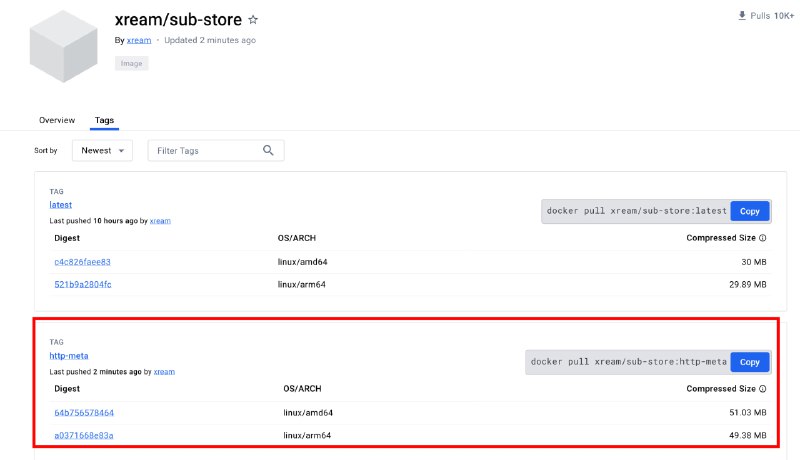
    Sub-Store Docker 镜像 测试版

    新增: 带 http-meta tag 的镜像

    包含 HTTP META

    可直接使用需要 HTTP META 功能的脚本, 本地且端口号为默认值, 无需设置

    可查看👇🏻

    节点测活脚本 GPT 检测脚本 节点落地信息脚本

    Sub-Store 服务器/云平台/Docker/Android 版的相关教程 (其中 Sub-Store Hugging Face 自建教程 已更新为 包含 HTTP-META 的版本)

    • ❤️2
  17. GOST SNI 分流基于 Caddy 的 SNI 分流可参考 从 0 搭建一个 AnyTLS 节点(Caddy 分流, 自动维护证书)▎安装官方一键安装脚本

    GOST SNI 分流

    基于 Caddy 的 SNI 分流可参考 从 0 搭建一个 AnyTLS 节点(Caddy 分流, 自动维护证书)

    ▎安装

    官方一键安装脚本 https://github.com/go-gost/gost

    ▎配置

    /etc/gost/gost.yaml
    a.foo.com -> 127.0.0.1:2053
    其他 127.0.0.1:8443
    services:
      - name: sni-router-443
        addr: ":443"
        handler: {type: tcp, metadata: {sniffing: true}}
        listener: {type: tcp}
        forwarder:
          nodes:
            - {name: caddy, addr: 127.0.0.1:2053, matcher: {rule: 'Host(`a.foo.com`)'}}
            - {name: fallback, addr: 127.0.0.1:8443}
    
    log: {level: warn, format: text, output: stdout}


    ▎配置服务

    编辑 /etc/systemd/system/gost.service:
    
    [Unit]
    Description=GOST SNI router
    Documentation=https://gost.run/
    After=network-online.target
    Wants=network-online.target
    
    [Service]
    Type=simple
    User=gost
    Group=gost
    AmbientCapabilities=CAP_NET_BIND_SERVICE
    CapabilityBoundingSet=CAP_NET_BIND_SERVICE
    NoNewPrivileges=true
    ExecStart=/usr/local/bin/gost -C /etc/gost/gost.yaml
    Restart=on-failure
    RestartSec=3s
    LimitNOFILE=1048576
    
    [Install]
    WantedBy=multi-user.target


    ▎启用服务
    
    systemctl daemon-reload
    
    systemctl enable --now gost


    相关: GOST 端口转发教程

    服务器合集 合集 群组 恰饭 联系推广

    #GOST #分流 #SNI #教程 #服务器 #VPS #端口

    • 🔥8
    • 👍2
    • 😁2
  18. GOST 端口转发关于 IPv6域名的话直接能用纯 IP 的话需要加 [], 例 [2606:4700:4700::64]▎安装假设我们想转发 2211 端口的 tcp/udp 到 1.2.3.4:21已有官方一键安装脚本

    GOST 端口转发

    关于 IPv6

    域名的话直接能用
    纯 IP 的话需要加 [], 例 [2606:4700:4700::64]

    ▎安装

    假设我们想转发 2211 端口的 tcp/udp 到 1.2.3.4:21

    已有官方一键安装脚本 https://github.com/go-gost/gost

    https://github.com/go-gost/gost/releases 下载对应版本的 gost
    
    wget https://github.com/go-gost/gost/releases/download/v3.0.0-rc8/gost_3.0.0-rc8_linux_amd64v3.tar.gz
    tar -xzf gost_3.0.0-rc8_linux_amd64v3.tar.gz
    chmod a+x gost
    mv gost /usr/local/bin/


    ▎配置服务

    编辑 /etc/systemd/system/gost.service:
    
    [Unit]
    Description=gost
    After=network-online.target
    Wants=network-online.target
    
    [Service]
    Type=simple
    ExecStart=/usr/local/bin/gost -L tcp://:2211/1.2.3.4:21 -L udp://:2211/1.2.3.4:21
    StandardOutput=syslog
    StandardError=syslog
    SyslogIdentifier=gost
    
    [Install]
    WantedBy=multi-user.target


    ▎启用服务
    
    systemctl daemon-reload
    
    systemctl enable --now gost.service


    ▎其他用法

    开一个 限速的 SOCKS5 代理

    用户名: zhetengsha, 密码: bXs8VqrUos 端口: 65535 认证文档
    服务限速: 100MB, 连接限速: 10MB 限速文档

    /usr/local/bin/gost -L "socks5://zhetengsha:bXs8VqrUos@:65535?limiter.in=100MB&limiter.out=100MB&limiter.conn.in=10MB&limiter.conn.out=10MB"


    使用时: zhetengsha:[email protected]:65535

    相关: GOST SNI 分流

    服务器合集 合集 群组 恰饭 联系推广

    #GOST #端口转发 #教程 #中转 #服务器 #VPS #端口

    • ❤️2
    • 🎉2